


Synology RS1226RP+ 신제품 정보


컨텐츠 정보
- 5,417 조회
- 0 추천
- 목록
본문
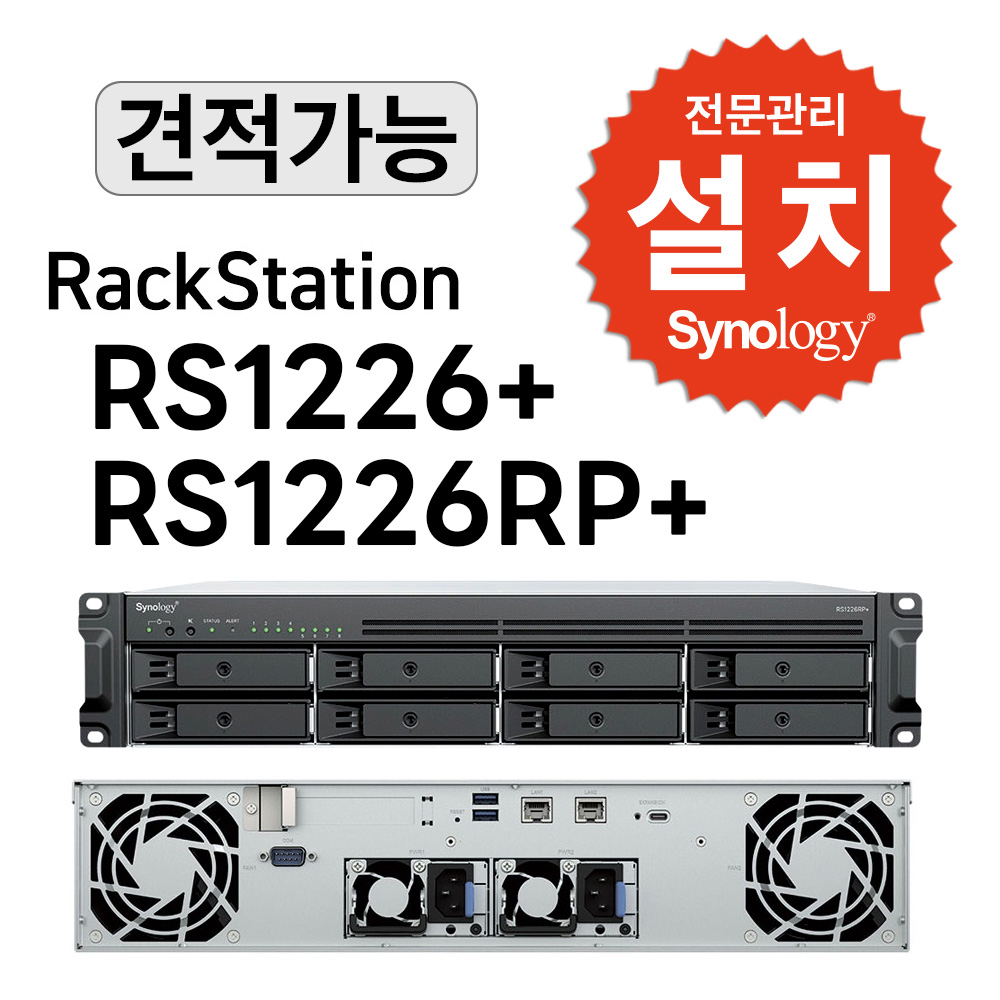

# RS1226+ / RS1226RP+ 주요특징
▸ 시놀로지(Synology) RackStation RS1226RP+는 2026년 7월에 출시된 중소기업(SMB) 및 원격 오피스 환경을 위한 2U 8베이 랙마운트형 NAS 스토리지 로 이전 세대인 RS1221RP+의 후속작으로, 컴팩트한 깊이 설계를 유지하면서도 네트워크 대역폭과 고속 캐싱 하드웨어를 한 단계 업그레이드한 것이 특징입니다.
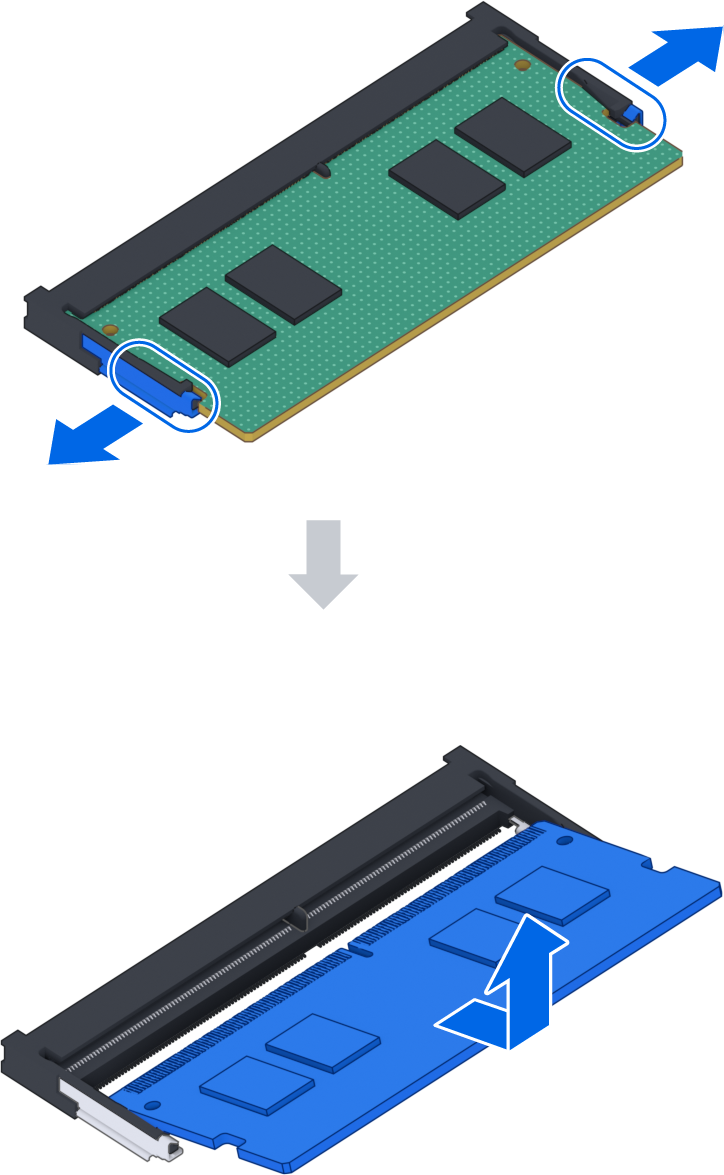
▸ CPU 성능 및 ECC 메모리 신뢰성이 검증된... AMD Ryzen V1500B 쿼드코어(2.2GHz) 프로세서와 오류 수정 기능이 있는 4GB DDR4 ECC 메모리를 채택했으며, RAM은 최대 16GB*16GB=32GB까지 확장 가능합니다.
▸ 기본 2.5GbE 및 확장성... 이전 세대인 RS1221+/RS1221RP+ 의 1GbE 포트에서 업그레이드되어 2개의 2.5GbE RJ-45 포트를 기본 탑재 했으며, 필요에 따라 PCIe Gen3 x8 슬롯을 통해 10GbE 또는 25GbE 네트워크 카드를 추가할 수 있습니다.
▸ M.2 NVMe 슬롯 기본 지원 RS1226+/RS1226RP+ 는 이전 세대에선 PCIe 슬롯을 통해 장착이 가능했던 M.2 NVMe SSD가 기본 장착이 되어 있어 고속 SSD 캐싱 또는 스토리지 풀 생성이 가능해 데이터 전송 속도를 대폭 끌어올렸습니다.
▸ 서비스 연속성을 위한 듀얼 파워 RP(Redundant Power) 로 이중화 전원 공급 장치(듀얼 파워)를 탑재하여 예기치 못한 전원 장애가 발생해도 다운타임 없이 안정적인 전원 공급이 가능 합니다.
▸ 유연한 용량 확장이 가능합니다. 전용 확장 유닛(RX426)을 연결하면 최대 12베이까지 스토리지를 확장이 가능 합니다.
# 이전 세대와 주요 차이점
구분 |
RS1221RP+ |
RS1226RP+ |
기본 네트워크 포트(LAN) |
1GbE RJ-45*4 |
2.5GbE RJ-45*2 |
순차 쓰기 속도 |
최대 1,147 MB/s |
최대 1,500 MB/s |
M.2 NVMe SSD 슬롯 |
별도구매 PCIe 카드필요 |
기본내장 되어 있음 |
확장유닛 |
RX418 |
RX426 |
RS1226RP+ 제품 설명서
제2장: 하드웨어 구성 요소 설치
2.1 권장 도구
이 섹션에서는 설치 절차에 사용되는 필수 및 선택적 도구를 나열합니다.
- 필립스 2호 드라이버 (십자형 팁)
- 최소 3.5인치 또는 2.5인치 SATA 드라이브 1개 필요 ( 호환 모델은 여기를 참조하세요 )
주의:
- 데이터가 포함된 드라이브를 설치하면 시스템에서 해당 드라이브를 포맷하고 기존 데이터를 모두 삭제합니다. 설치 전에 중요한 데이터를 백업하십시오.
참고:
- 자동 드라이버를 사용하는 경우 토크 값을 4.0(+/-0.3) kgf-cm로 설정하십시오.
2.2 주의사항
Synology NAS에 구성 요소를 설치하거나 제거하기 전에 모든 안전 정보를 검토하십시오.
주의:
- 시놀로지 NAS 내부에 나사가 남아 있거나 헐거워진 상태로 방치되면 부품이 심각하게 손상될 수 있습니다. 클립이나 머리핀과 같은 금속 물체를 NAS 내부에 떨어뜨리지 마십시오.
- 케이블을 분리할 때는 커넥터나 당김 탭을 잡고 잡아당기지 마십시오. 일부 케이블은 커넥터에 잠금 탭이나 나사가 있어 케이블을 분리하기 전에 풀어야 합니다. 케이블을 분리할 때는 커넥터 핀이 구부러지지 않도록 케이블을 수평으로 유지하십시오. 케이블을 연결할 때는 포트와 커넥터가 올바른 방향으로 정렬되었는지 확인하십시오.
- 시놀로지 NAS를 이동해야 하는 경우, 반드시 다른 사람의 도움을 받으십시오. 부상을 방지하기 위해 혼자서 들어 올리려고 하지 마십시오.
- 추가 하드웨어 구성 요소를 설치하기 전에 Synology NAS가 정상적으로 작동하는지 확인하십시오. Synology NAS가 제대로 작동하지 않는 경우, 기본적인 문제 해결 방법은 " 문제 해결 " 장을 참조하십시오. 문제가 해결되지 않으면 " 정보, 도움말 및 서비스 받기 " 섹션을 참조하여 자세한 내용을 확인하십시오.
- PCIe 카드, 메모리 모듈, 시스템 보드와 같은 시스템 구성 요소는 항상 가장자리나 프레임을 잡고 조심스럽게 다루십시오. 납땜 부위, 핀 또는 노출된 회로를 만지지 마십시오.
- PCIe 카드, 메모리 모듈, 시스템 보드 등의 부품 및 기타 구성 요소를 NAS의 상단 덮개 또는 기타 금속 표면에 올려놓지 마십시오.
- Synology NAS 중 특정 모델만 구성 요소 핫스왑을 지원하며, 전원이 켜진 상태에서도 안전하게 작동하도록 설계되었습니다.
Synology NAS 내부 작업을 시작하기 전에
- Synology NAS와 연결된 모든 주변 장치의 전원을 끄십시오.
- 시놀로지 NAS를 전원 콘센트에서 분리하고 주변 장치도 모두 분리하십시오.
Synology NAS 내부에서 작업한 후
- 주변 장치를 다시 연결하고 Synology NAS를 전원 콘센트에 연결하십시오.
- 연결된 주변 장치의 전원을 켠 다음 Synology NAS의 전원을 켜십시오.
정전기 방전 방지
손가락이나 다른 도체에서 발생하는 정전기 방전은 시스템 중단, 데이터 손실 또는 시스템 보드나 기타 정전기에 민감한 부품의 손상을 초래할 수 있습니다. 이러한 손상은 Synology NAS의 수명을 단축시킬 수도 있습니다.
정전기에 노출되지 않도록 다음 사항을 준수하십시오.
- 정전기 방지 용기에 하드웨어 부품을 넣어 운반 및 보관함으로써 손과의 접촉을 피하십시오.
- 정전기에 민감한 하드웨어 부품은 정전기가 없는 작업 환경에 도착할 때까지 원래 용기에 보관하십시오.
- 하드웨어 구성품은 접지된 표면에 놓거나 포장에서 꺼내기 전에 손으로 만져보십시오.
- 접합부, 핀, 전선 또는 회로를 만지지 마십시오.
- 정전기에 민감한 하드웨어 부품이나 조립품을 만질 때는 항상 적절하게 접지하십시오.
- 하드웨어 부품을 다룰 때는 가장자리나 프레임을 조심스럽게 잡으십시오.
- 정전기 방지 손목 스트랩이나 기타 접지 시스템을 사용하십시오. 시놀로지 NAS는 정전기 방지 매트(ESD 매트) 위에 놓아야 합니다.
- 시놀로지 NAS는 전원이 꺼져 있어도 AC 전원에 연결되어 있으면 대기 전원을 공급합니다. 이 상태에서 전선에 실수로 접촉하여 단락이 발생하면 NAS가 손상될 수 있습니다. 상단 후면 덮개를 제거하기 전에 AC 전원 공급 장치가 분리되어 있는지 확인하십시오.
2.3 안전 지침
|
|
|
|
|
|
|
|
|
|
|
|
|
|
|
|
|
|
|
|
|
|
|
|


시스템 신뢰성 지침
시스템의 적절한 냉각과 안정성을 보장하기 위해 아래에 나열된 시스템 안정성 지침을 따르십시오.
- Synology NAS의 냉각 시스템이 제대로 작동하도록 주변에 충분한 공간을 확보하십시오. Synology NAS의 앞면과 뒷면에 약 50mm(2인치)의 여유 공간을 두세요. 팬 앞에 물건을 놓지 마십시오.
- 적절한 냉각 및 공기 흐름을 위해 Synology NAS의 전원을 켜기 전에 덮개를 설치하십시오. 덮개 없이 Synology NAS를 작동하면 Synology NAS 구성 요소가 손상될 수 있습니다.
- 시놀로지 NAS에 공기 통풍구 또는 공기 차단판이 있는 경우, 시놀로지 NAS가 작동 중일 때는 제거하지 마십시오. 공기 통풍구 또는 공기 차단판 없이 시놀로지 NAS를 작동하면 시스템이 과열될 수 있습니다.
- Synology NAS의 전원이 켜진 상태에서 상단 덮개를 열거나 제거하면 감전 위험이 있을 수 있습니다.
- 상단 덮개 없이 Synology NAS의 전원을 켜야 하는 경우, Synology NAS 주변에 아무도 없는지, 그리고 내부에 도구나 기타 물건이 남아 있지 않은지 확인하십시오. Synology NAS 덮개 없이 5분 이상 시스템을 작동하지 마십시오.
- 핫스왑 드라이브를 교체할 때는 새 핫스왑 드라이브를 가능한 한 빨리 설치하십시오.
- 드라이브를 변경하기 전에 모든 중요한 데이터를 백업하십시오.
2.4 드라이브 설치
- 드라이브 트레이를 여세요.
- 드라이브 트레이 손잡이 왼쪽의 홈을 당기세요.
- 아래 그림과 같이 드라이브 트레이 손잡이를 당겨 빼내십시오.
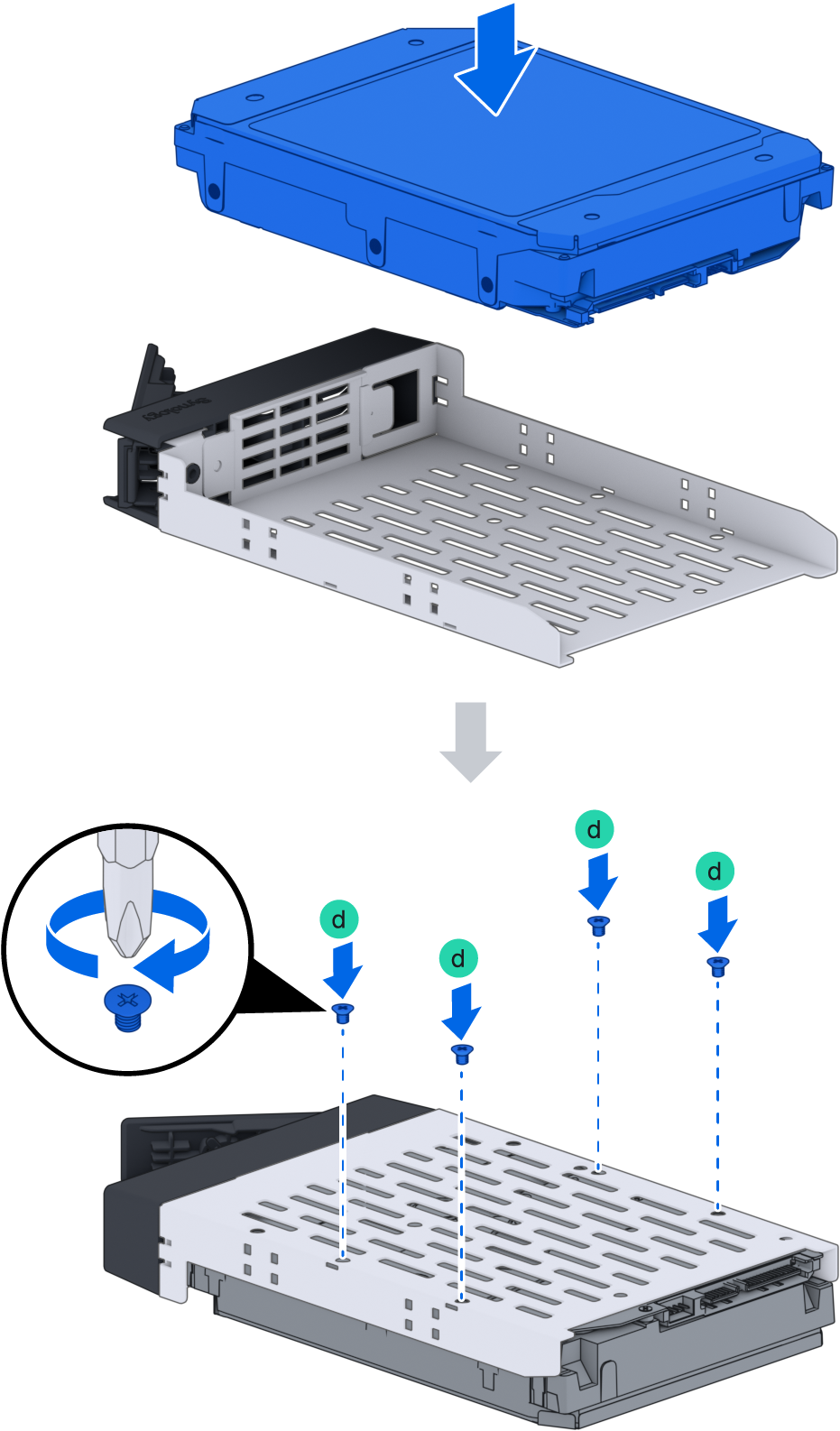
- 드라이브 트레이에 드라이브를 장착하십시오.
- 3.5인치 드라이브의 경우: 드라이브를 드라이브 트레이에 넣습니다. 트레이를 뒤집고 나사를 조여 드라이브를 제자리에 고정합니다.
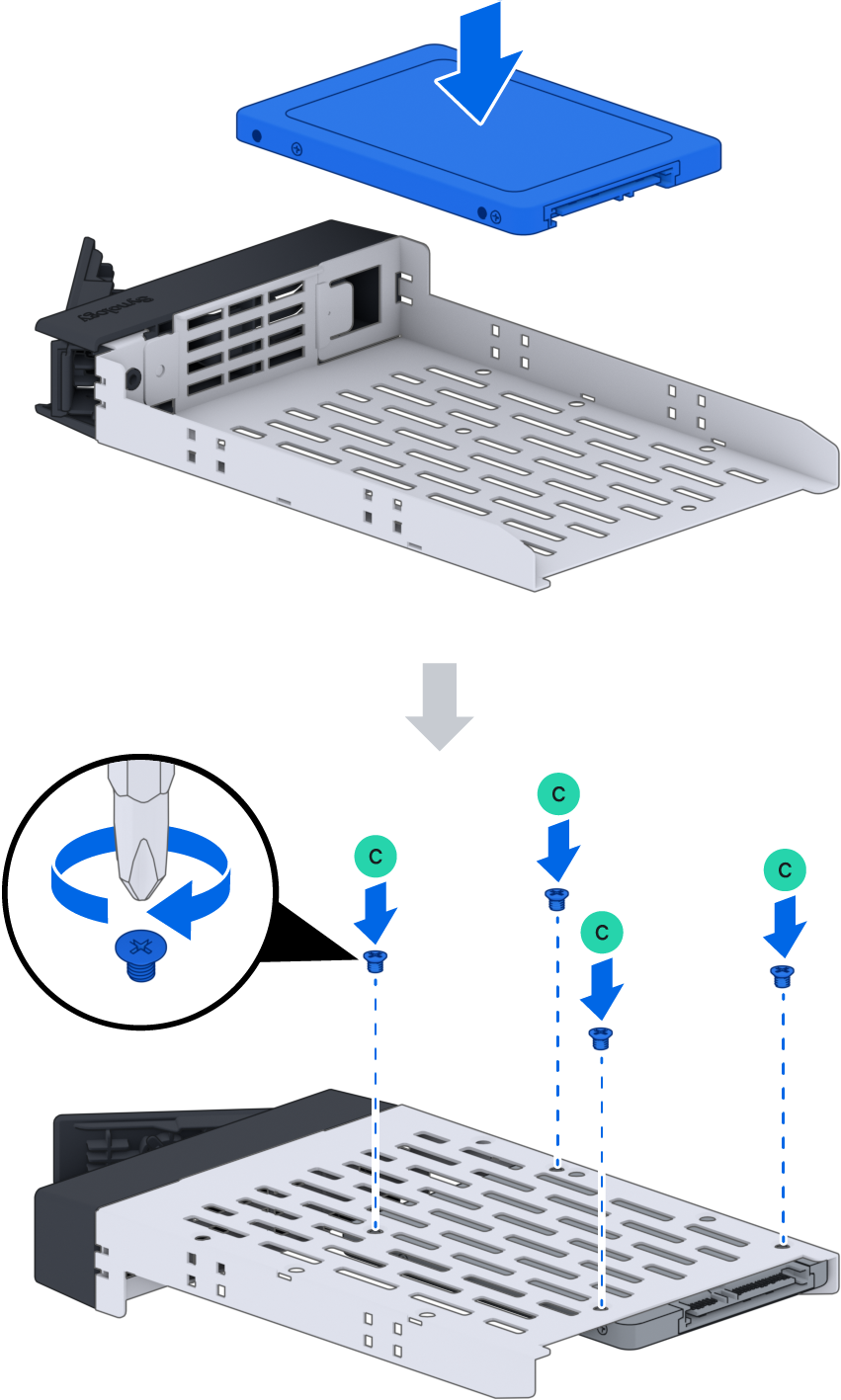
- 2.5인치 드라이브의 경우: 아래 그림과 같이 드라이브를 해당 위치에 놓으십시오. 트레이를 뒤집고 나사를 조여 드라이브를 고정하십시오.
- 3.5인치 드라이브의 경우: 드라이브를 드라이브 트레이에 넣습니다. 트레이를 뒤집고 나사를 조여 드라이브를 제자리에 고정합니다.
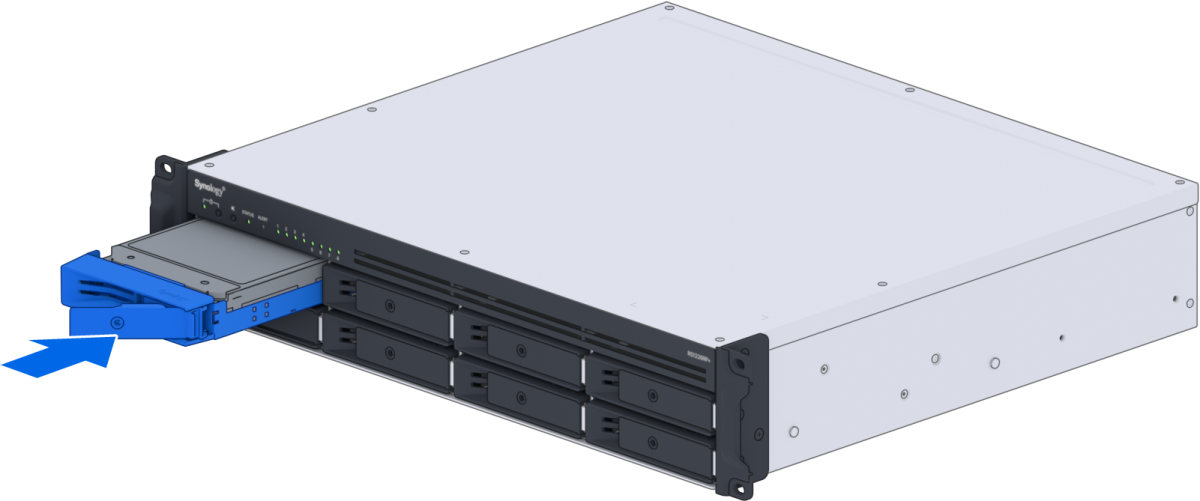
- 드라이브가 장착된 트레이를 빈 드라이브 베이에 삽입하십시오.


참고:
- 트레이가 완전히 삽입되었는지 확인하십시오. 그렇지 않으면 드라이브가 제대로 작동하지 않을 수 있습니다.
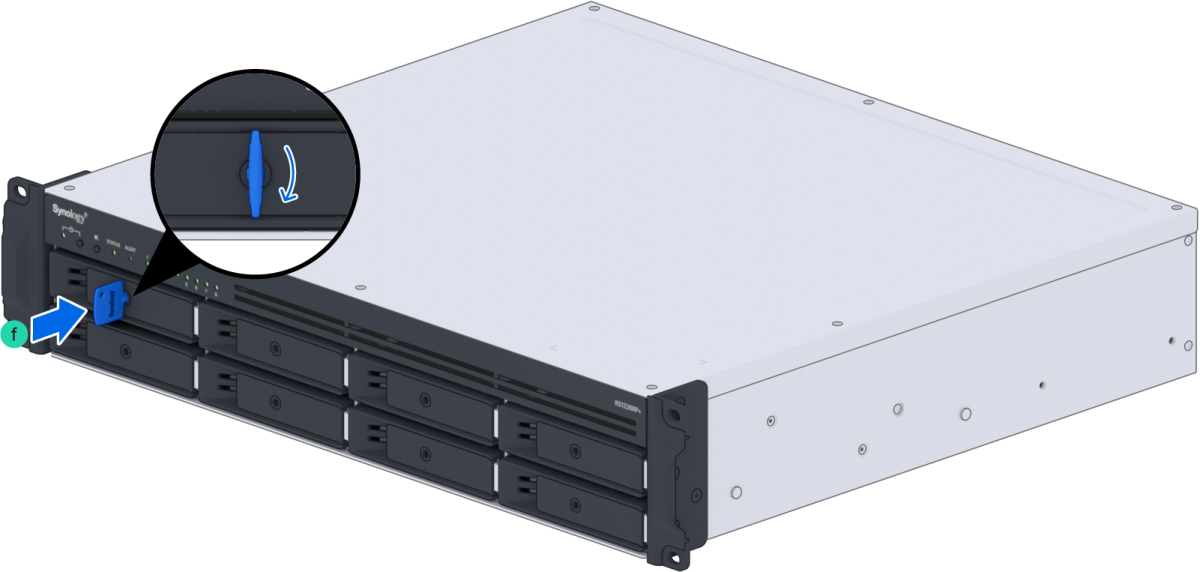
 위의 단계를 반복하여 준비한 나머지 드라이브를 설치하십시오.이 사진은 8베이 시놀로지 NAS의 전면도에서 드라이브 번호가 다음과 같이 지정된 것을 보여줍니다.
- 1행 (위쪽, 왼쪽에서 오른쪽으로): 1-4
- 2번째 줄 (아래쪽, 왼쪽에서 오른쪽으로): 5-8

참고:
- RAID 볼륨을 생성하려는 경우 드라이브 용량을 최대한 활용하기 위해 동일한 크기의 드라이브를 설치하는 것이 좋습니다.
2.5 PCIe 확장 카드 설치
RS1226RP+는 옵션 애드인 카드 확장을 위한 PCIe x8 슬롯 1개를 제공하여 네트워크 인터페이스 카드를 설치할 수 있습니다.
네트워크 인터페이스 카드를 설치하려면
- Synology NAS를 종료하십시오. 손상을 방지하기 위해 Synology NAS에 연결된 모든 케이블을 분리하십시오.
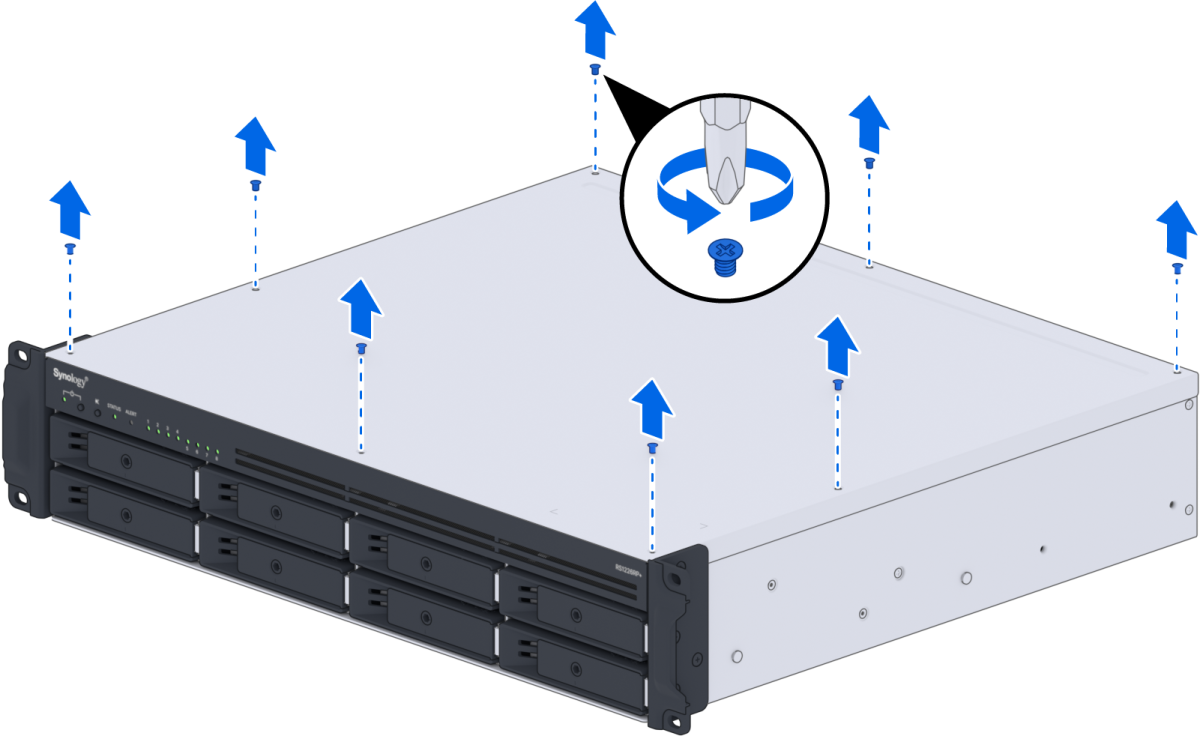
- 윗덮개를 제거하세요.
- 시놀로지 NAS 상단 덮개의 나사를 제거하세요.
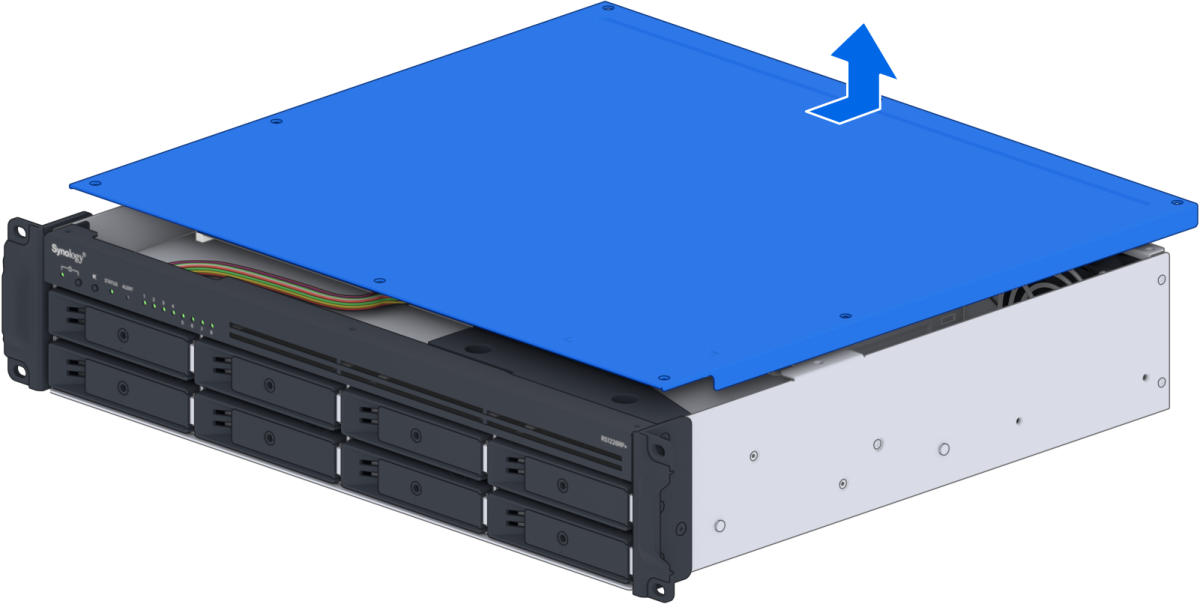
- 윗덮개를 밀어서 연 다음, 들어 올려 옆에 두세요.
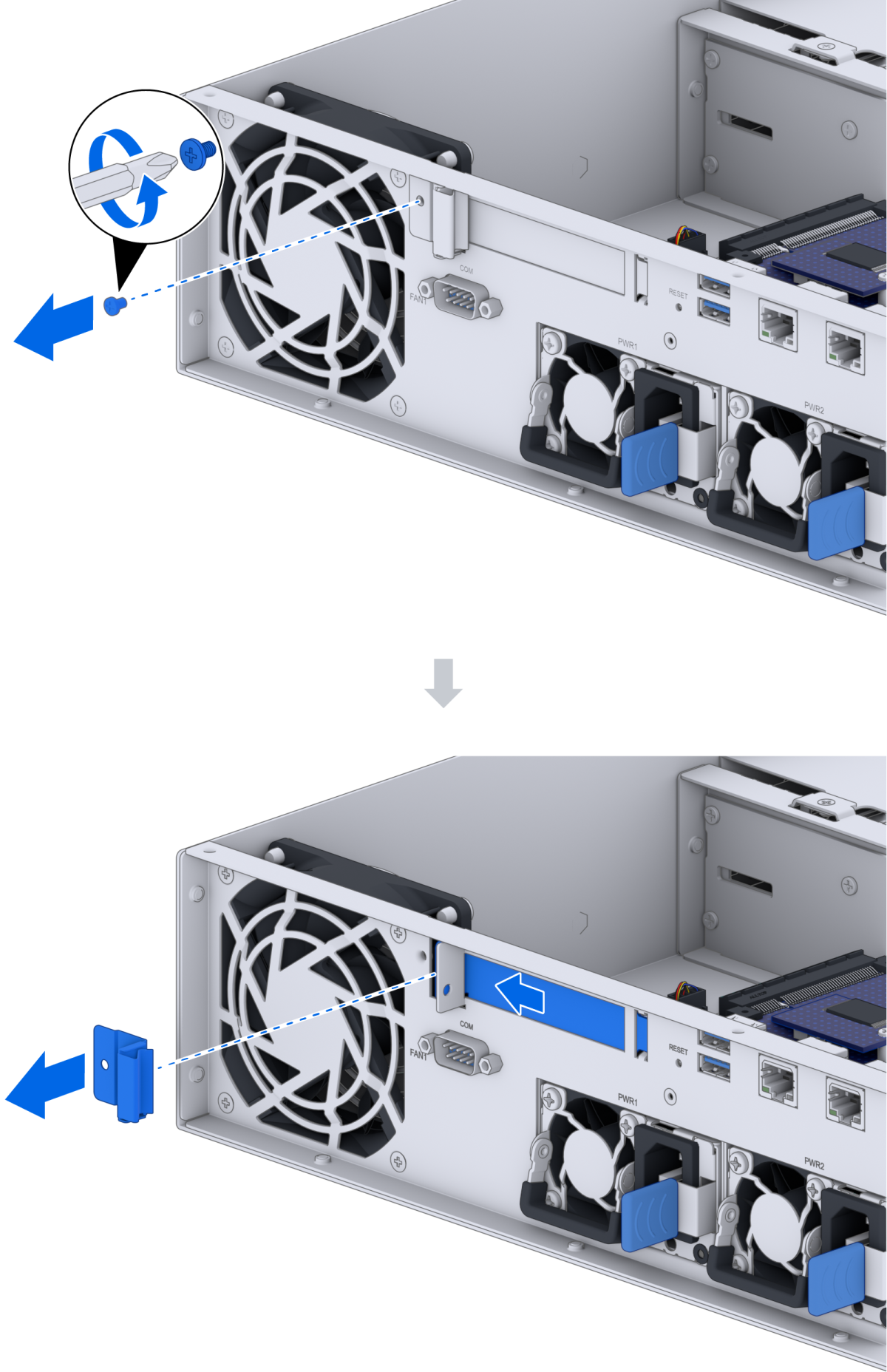
- 시놀로지 NAS 상단 덮개의 나사를 제거하세요.


참고:
- 상단 덮개를 제거하면 내부의 민감한 부품들이 노출됩니다. 네트워크 인터페이스 카드를 제거하거나 추가할 때는 카드 이외의 다른 부분은 만지지 마십시오.
- 확장 슬롯 덮개를 고정하는 나사를 제거합니다. 확장 슬롯에서 덮개를 분리합니다.
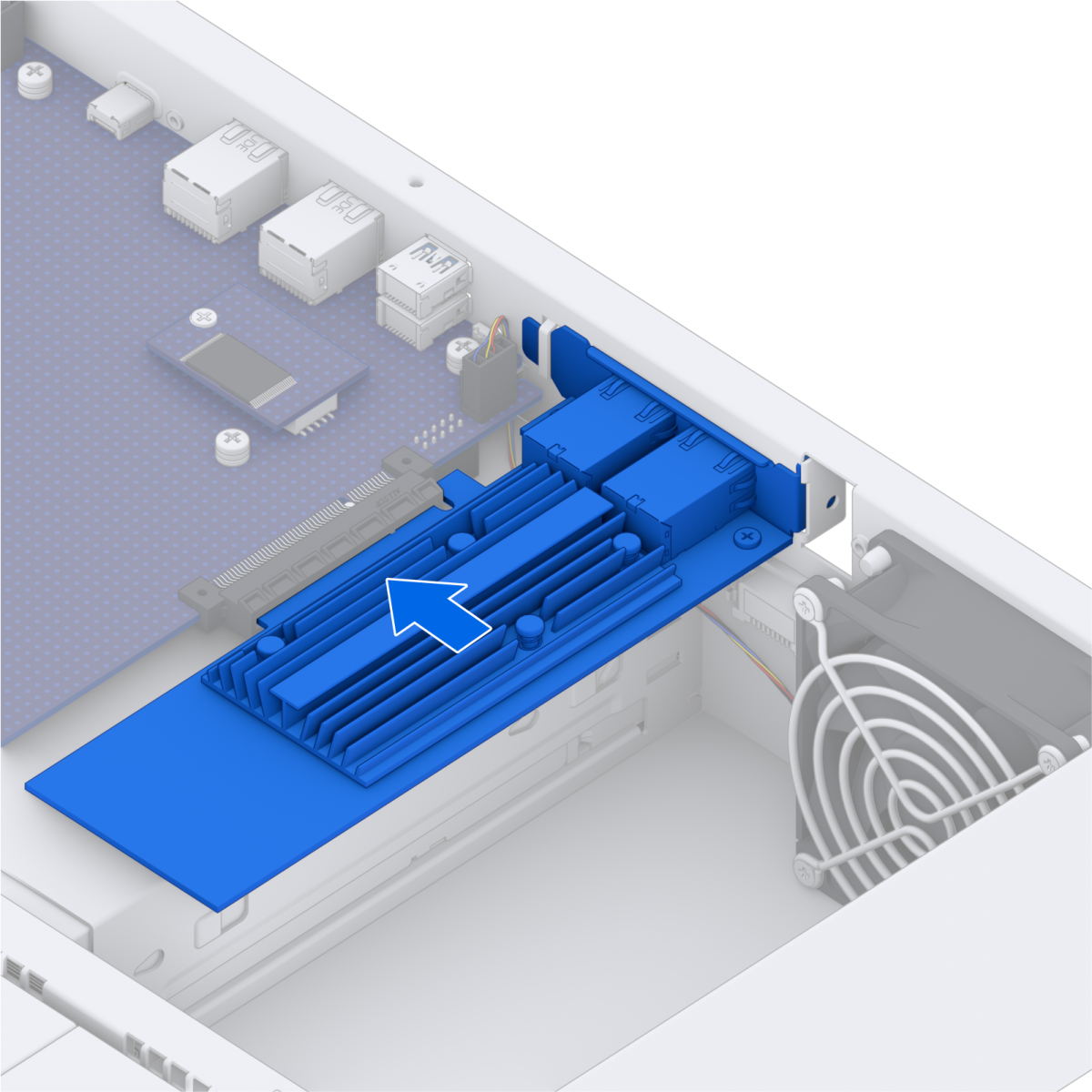
- 카드 커넥터를 확장 슬롯에 맞춰 카드를 슬롯에 삽입하십시오.
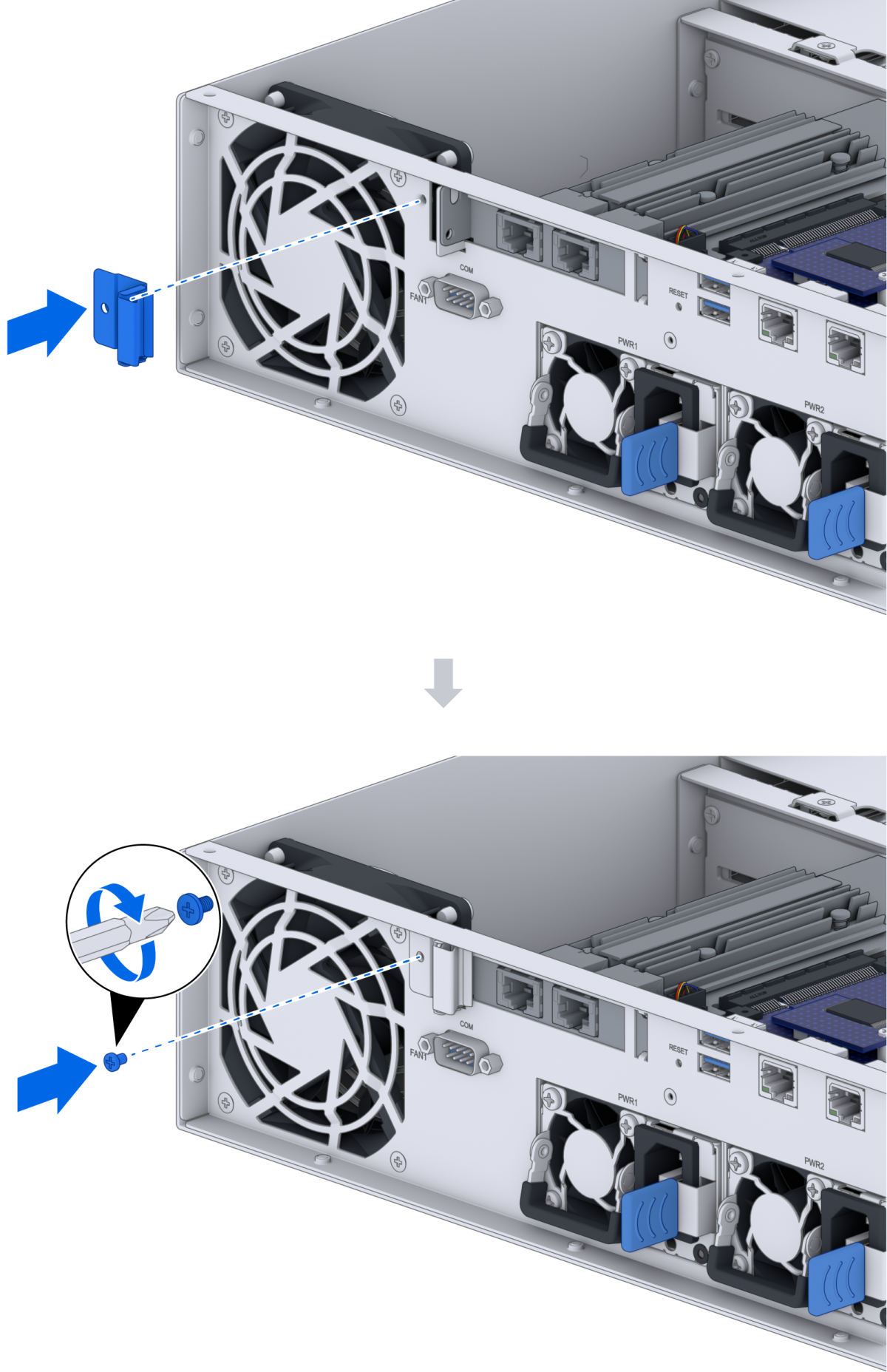


참고:
- 커넥터가 완전히 삽입되었는지 확인하십시오. 그렇지 않으면 네트워크 인터페이스 카드가 제대로 작동하지 않을 수 있습니다.
 윗덮개를 다시 제자리에 놓고 단단히 고정합니다. 2단계에서 풀었던 나사를 다시 조입니다.

참고:
- 네트워크 인터페이스 카드가 제대로 작동하려면 DSM이 설치되어 있어야 합니다.
이 페이지의 QR코드 입니다.